FL Studio: dónde poner el tiempo de delay
En esta guía usamos Fruity Delay 3, el delay que viene incluido en FL Studio. Si tu versión muestra la perilla con otro nombre o en otro lugar, la idea es la misma.
Antes de empezar
- Abre la calculadora y pon el BPM de tu proyecto (lo ves arriba en FL Studio, junto al botón de play).
- Anota el tiempo de delay que quieres usar y su figura (por ejemplo, 511 ms – 1/8 con puntillo).
Paso 1: crea una pista de envío en el Mixer
Lo más prolijo es usar el delay en una pista aparte del mixer y mandarle un poco de la voz.
- Abre el Mixer (tecla F9).
- Elige una pista libre y ponle de nombre “Delay voz”.
- Selecciona la pista de tu voz y, en la pista “Delay voz”, haz clic derecho en la flechita de abajo (el send) y elige Route to this track only o sube el envío desde la voz.
Paso 2: agrega Fruity Delay 3
- En la pista “Delay voz”, haz clic en una ranura de efectos vacía.
- Elige Fruity Delay 3.
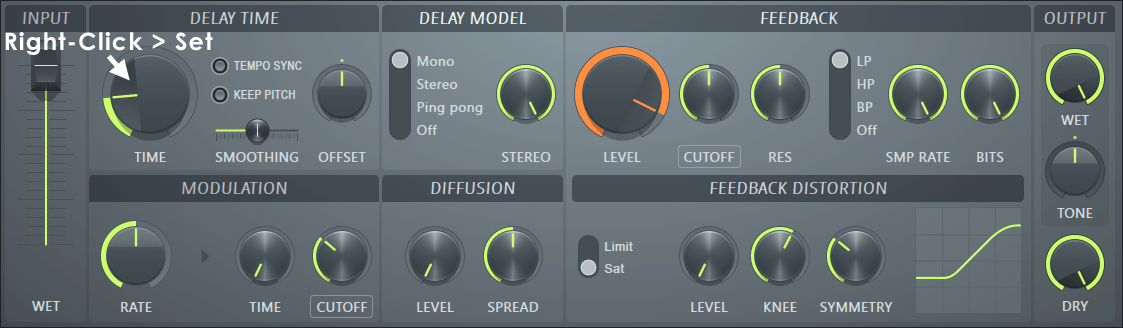
- Como es una pista de envío, en la sección OUTPUT (a la derecha) sube WET y baja DRY a cero: lo único que tiene que salir es el eco.
Paso 3: carga el tiempo
Todo pasa en la sección DELAY TIME (arriba a la izquierda). Tienes dos caminos:
A) Escribir los milisegundos exactos (lo más preciso). Apaga TEMPO SYNC. Haz clic derecho en la perilla TIME y elige Set: se abre una cajita donde puedes escribir el valor. Pega el número que copiaste de la calculadora y confirma.
B) Sincronizado al tempo. Enciende TEMPO SYNC: la perilla TIME se mueve en figuras. Al girarla, FL te muestra el valor arriba a la izquierda, en la barra de información, contado en pasos (steps). Un paso es una semicorchea, así que: 2 pasos = corchea (1/8), 3 pasos = corchea con puntillo, 4 pasos = negra (1/4).
Paso 4: ajusta repeticiones y filtros
En la sección FEEDBACK:
- LEVEL (la perilla naranja grande): controla cuántas veces se repite. Para voces, un valor bajo o medio (2 a 4 repeticiones audibles).
- CUTOFF con el selector en HP: recorta los graves del eco para que no se mezcle con el 808. Con LP recortas agudos y el eco suena más atrás.
Paso 5: dosifica desde la voz
Vuelve a la pista de la voz y ajusta cuánto mandas a “Delay voz”. Empieza bajo. Si quieres eco solo en el final de las frases, automatiza ese envío.
Si algo no suena a tiempo
- Revisa que el BPM de la calculadora sea el mismo del proyecto.
- Si tu beat está en half-time (trap, drill), puede que estés pensando en la mitad del tempo: usa el BPM que figura en FL Studio.
Siguiente paso: cargar la reverb en FL Studio.